

WordPress Plugin
Smart Media Cleanup & Library Folders
Διαχειριστείτε εύκολα τη βιβλιοθήκη πολυμέσων σας. Διαγράψτε αυτόματα τα αχρησιμοποίητα αρχεία,
οργανώστε τις εικόνες σε εικονικούς φακέλους και καθαρίστε ορφανά αρχεία μαζικά, χωρίς να χρειαστεί να αγγίξετε κώδικα.
SMART MEDIA CLEANUP (FREE PLUGIN)
Το Smart Media Cleanup είναι ένα δωρεάν WordPress plugin που λύνει ένα από τα πιο συχνά προβλήματα των ιστότοπων με πολύ περιεχόμενο, τη συσσώρευση αχρησιμοποίητων αρχείων στη βιβλιοθήκη πολυμέσων. Με δύο βασικά εργαλεία, αυτόματη διαγραφή κατά τη διαγραφή δημοσιεύσεων και εικονικούς φακέλους οργάνωσης, διατηρεί τη βιβλιοθήκη σας καθαρή και οργανωμένη, χωρίς επιπλέον δουλειά.
Χαρακτηριστικά
– Αυτόματη διαγραφή πολυμέσων κατά τη μόνιμη διαγραφή δημοσιεύσεων, προϊόντων WooCommerce ή custom post
types
– Έλεγχος χρήσης πριν από κάθε διαγραφή — εικόνες που χρησιμοποιούνται αλλού δεν διαγράφονται ποτέ
– Εικονικοί φάκελοι στη βιβλιοθήκη πολυμέσων, οργανωμένοι αυτόματα ανά τύπο περιεχομένου και δημοσίευση
– Drag & drop εικόνων απευθείας από τη βιβλιοθήκη σε οποιονδήποτε φάκελο
– Μαζική ανάθεση: επιλέξτε πολλές εικόνες ταυτόχρονα και μετακινήστε τες σε φάκελο με ένα κλικ
– Αναζήτηση φακέλων — χρήσιμο όταν έχετε εκατοντάδες κατηγορίες περιεχομένου
– Δημιουργία, μετονομασία και διαγραφή φακέλων μέσω modal — χωρίς browser popups
– Εργαλείο σαρωτή ορφανών αρχείων με μαζική διαγραφή σε batches (δεν κολλάει σε μεγάλες βιβλιοθήκες)
– Αρχείο καταγραφής (activity log) με αυτόματο καθαρισμό παλαιών εγγραφών
– Υποστήριξη WooCommerce, Elementor, JetEngine, Yoast SEO, RankMath, ACF
Εγκατάσταση
1. Κατεβάστε το αρχείο .zip του plugin
2. Μεταβείτε στο WordPress διαχειριστικό σας → Plugins → Add New → Upload Plugin
3. Επιλέξτε το αρχείο .zip και κάντε κλικ στο Install Now
4. Ενεργοποιήστε το plugin
5. Μεταβείτε στο Media Cleanup → Settings για να ρυθμίσετε τους τύπους περιεχομένου που θέλετε να
παρακολουθείτε
Απαιτήσεις λογισμικού
– WordPress 6.0 ή νεότερη έκδοση
– PHP 7.4 ή νεότερη έκδοση
– WordPress 6.0 ή νεότερη έκδοση
– PHP 7.4 ή νεότερη έκδοση
Διαμόρφωση
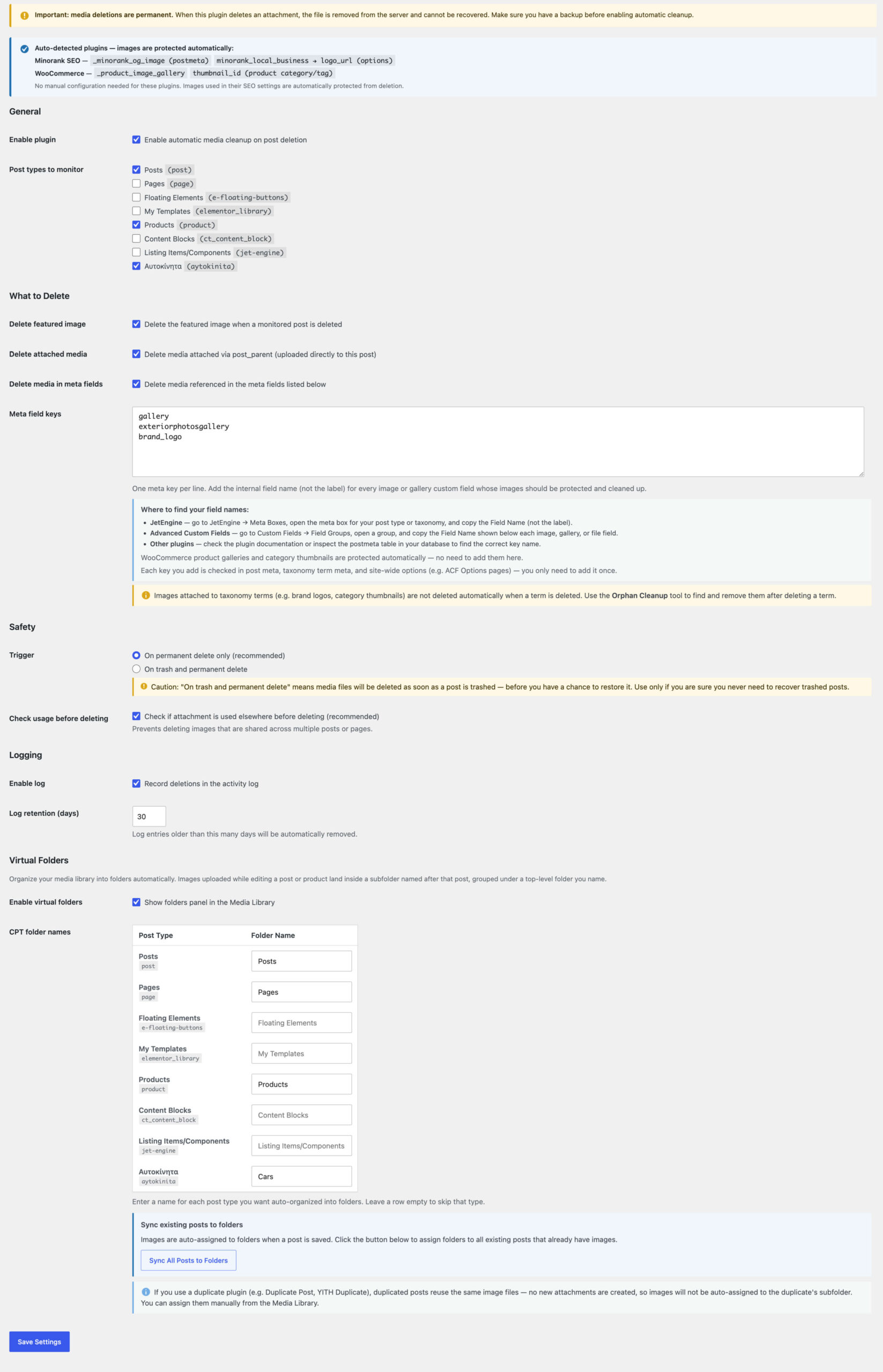
Μεταβείτε στο Media Cleanup → Settings για να:
– Επιλέξετε ποιοι τύποι δημοσιεύσεων (post types) παρακολουθούνται για αυτόματη διαγραφή
– Προσθέσετε custom meta keys που αποθηκεύουν IDs εικόνων (π.χ. πεδία gallery από JetEngine ή ACF)
– Ορίσετε αν η διαγραφή γίνεται μόνο στη μόνιμη διαγραφή ή και κατά τη μεταφορά στον Κάδο
– Ενεργοποιήσετε ή απενεργοποιήσετε τον έλεγχο χρήσης πριν από κάθε διαγραφή
– Εκτελέσετε το Sync All Posts to Folders για να αναθέσετε αυτόματα τις υπάρχουσες εικόνες στους φακέλους τους
Άδεια
GPL v2 ή νεότερη
Support
Όλα τα πρόσθετα λειτουργούν κανονικά και είναι συμβατά με τις πιο πρόσφατες εκδόσεις του WordPress και του WooCommerce.
Αν έχετε οποιαδήποτε απορία, θα χαρούμε να σας εξυπηρετήσουμε!
ΣΥΧΝΕΣ ΕΡΩΤΗΣΕΙΣ
Smart Media Cleanup
Θα διαγραφούν εικόνες που χρησιμοποιούνται σε άλλες σελίδες;
Όχι. Ο έλεγχος χρήσης (ενεργός από προεπιλογή) αποτρέπει τη διαγραφή οποιασδήποτε εικόνας που χρησιμοποιείται αλλού στον ιστότοπο, σε άλλη δημοσίευση, ως featured image, σε Elementor layout ή οπουδήποτε αλλού.
Τι γίνεται αν μεταφέρω μια δημοσίευση στον Κάδο αντί να τη διαγράψω μόνιμα;
Με την προεπιλεγμένη ρύθμιση (μόνιμη διαγραφή), η μεταφορά στον Κάδο δεν διαγράφει τίποτα. Μπορείτε να επαναφέρετε τη δημοσίευση κανονικά. Η διαγραφή πολυμέσων γίνεται μόνο όταν αδειάσετε μόνιμα τον Κάδο.
Λειτουργεί με WooCommerce;
Ναι. Παρακολουθεί προϊόντα WooCommerce όπως κάθε άλλο post type. Προσθέστε _product_image_gallery στα
meta keys στις Ρυθμίσεις για να καλύψετε και τις εικόνες gallery προϊόντων. Οι εικόνες variations διαγράφονται επίσης αυτόματα.
Λειτουργεί με Elementor;
Ναι. Το plugin ελέγχει αυτόματα τα δεδομένα του Elementor για αναφορές εικόνων, οπότε εικόνες που χρησιμοποιούνται σε Elementor layouts δεν θα επισημανθούν ποτέ ως ορφανές.
Μπορώ να χρησιμοποιήσω τους εικονικούς φακέλους χωρίς την αυτόματη διαγραφή;
Ναι. Κάθε λειτουργία ενεργοποιείται και απενεργοποιείται ανεξάρτητα από τις Ρυθμίσεις.
Οι φάκελοι λειτουργούν και σε list view της βιβλιοθήκης;
Το panel φακέλων είναι διαθέσιμο στην προβολή grid της βιβλιοθήκης πολυμέσων. Η υποστήριξη list view σχεδιάζεται για μελλοντική έκδοση.
Μπορώ να ανακτήσω εικόνες που διαγράφηκαν;
Όχι. Η διαγραφή αρχείων είναι μόνιμη. Συνιστούμε πάντα να έχετε backup πριν εκτελέσετε μαζική εκκαθάριση σε παραγωγικό περιβάλλον.
Οδηγός χρήσης Smart Media Cleanup
1. Πρώτη εγκατάσταση και ρύθμιση
Αφού ενεργοποιήσετε το plugin, μεταβείτε στο Media Cleanup → Settings.
Βήμα 1: Επιλογή τύπων περιεχομένου
Επιλέξτε ποιοι τύποι δημοσιεύσεων θα παρακολουθούνται. Για παράδειγμα, αν διαχειρίζεστε WooCommerce
κατάστημα, επιλέξτε Product. Αν έχετε custom post types (π.χ. “Αυτοκίνητα”, “Ακίνητα”), επιλέξτε και
αυτά.
Βήμα 2: Meta keys για galleries
Αν οι δημοσιεύσεις σας αποθηκεύουν εικόνες σε custom πεδία (JetEngine, ACF, κ.λπ.), προσθέστε τα ονόματα
των meta keys, ένα ανά γραμμή. Παράδειγμα: gallery, gallery-exterior, _product_image_gallery.
Βήμα 3: Trigger διαγραφής
Ορίστε πότε γίνεται η διαγραφή πολυμέσων:
– Μόνο μόνιμη διαγραφή (προτεινόμενο), τα πολυμέσα διαγράφονται μόνο όταν αδειάσετε τον Κάδο
– Κάδος + μόνιμη διαγραφή, τα πολυμέσα διαγράφονται μόλις μεταφερθεί η δημοσίευση στον Κάδο
Βήμα 4: Έλεγχος χρήσης
Κρατήστε ενεργή την επιλογή “Check usage before deleting”. Αυτό αποτρέπει τη διαγραφή εικόνων που
χρησιμοποιούνται σε άλλες δημοσιεύσεις.
2. Εικονικοί φάκελοι
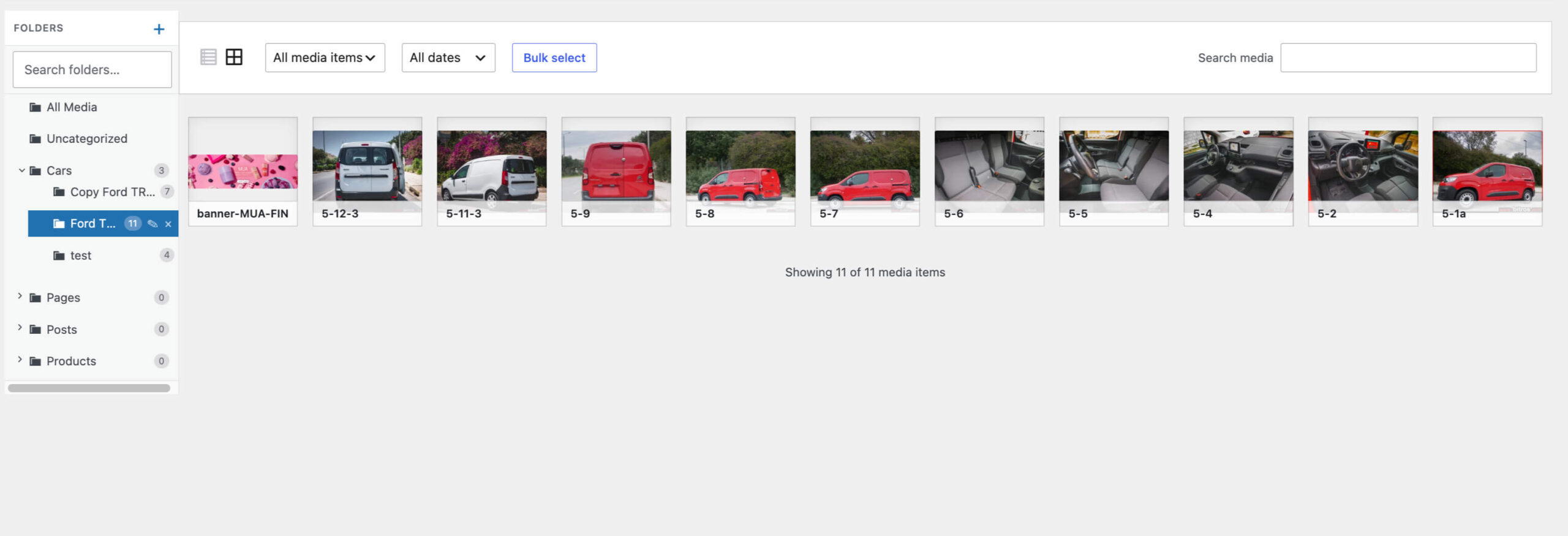
Οι εικονικοί φάκελοι εμφανίζονται ως πάνελ στα αριστερά της βιβλιοθήκης πολυμέσων (grid view).
Πώς δημιουργούνται αυτόματα:
Κάθε φορά που αποθηκεύετε μια δημοσίευση, το plugin αναθέτει αυτόματα τις εικόνες της στον αντίστοιχο φάκελο. Η δομή ακολουθεί την ιεραρχία: Τύπος περιεχομένου → Τίτλος δημοσίευσης.
Παράδειγμα για WooCommerce:
Προϊόντα
└── Πουκάμισο Μπλε
└── Παντελόνι Καλοκαιρινό
Δημιουργία νέου φακέλου
Κάντε κλικ στο + στο πάνω μέρος του panel φακέλων. Πληκτρολογήστε το όνομα στο modal που εμφανίζεται και
πατήστε Αποθήκευση.
Μετονομασία φακέλου
Τοποθετήστε το ποντίκι πάνω στο φάκελο και κάντε κλικ στο εικονίδιο ✏️ . Αλλάξτε το όνομα και πατήστε Αποθήκευση.
Διαγραφή φακέλου
Τοποθετήστε το ποντίκι πάνω στο φάκελο και κάντε κλικ στο εικονίδιο 🗑️ . Η διαγραφή αφορά μόνο τον φάκελο
— οι εικόνες δεν διαγράφονται.
Προβολή εικόνων φακέλου
Κάντε κλικ σε οποιονδήποτε φάκελο για να εμφανιστούν μόνο οι εικόνες που ανήκουν σε αυτόν. Κάντε κλικ
στο Όλα τα αρχεία (πάνω στη λίστα) για να επιστρέψετε στην πλήρη βιβλιοθήκη.
—
3. Αναζήτηση φακέλων
Αν έχετε πολλούς φακέλους (εκατοντάδες προϊόντα ή αναρτήσεις), χρησιμοποιήστε το πεδίο αναζήτησης στο
πάνω μέρος του panel.
Πληκτρολογήστε μέρος του ονόματος, η λίστα φιλτράρεται αυτόματα και εμφανίζει μόνο τους φακέλους που
ταιριάζουν, μαζί με τους γονικούς τους για πλαίσιο. Σβήστε το κείμενο για να επιστρέψετε στην πλήρη
λίστα.
4. Drag & Drop εικόνων σε φακέλους
Μπορείτε να μετακινήσετε οποιαδήποτε εικόνα σε διαφορετικό φάκελο με drag & drop:
1. Κρατήστε πατημένο το αριστερό κλικ πάνω στην εικόνα
2. Σύρετέ την προς το panel φακέλων στα αριστερά
3. Αφήστε την πάνω στον φάκελο-στόχο (ο φάκελος θα τονιστεί με μπλε περίγραμμα)
Για να αφαιρέσετε μια εικόνα από όλους τους φακέλους, σύρετέ την πάνω στο Χωρίς φάκελο (Uncategorized).
5. Μαζική ανάθεση (Bulk Assign)
Για να μετακινήσετε πολλές εικόνες ταυτόχρονα:
1. Κάντε κλικ στο Bulk Select στη βιβλιοθήκη πολυμέσων
2. Επιλέξτε τις εικόνες που θέλετε να μετακινήσετε (εμφανίζεται μπλε μπάρα στο κάτω μέρος του panel
φακέλων με τον αριθμό των επιλεγμένων)
3. Κάντε κλικ στον φάκελο-στόχο
4. Οι εικόνες μετακινούνται αυτόματα και η επιλογή ακυρώνεται
6. Συγχρονισμός υπαρχουσών εικόνων
Αν εγκαταστήσατε το plugin σε ιστότοπο με υπάρχον περιεχόμενο, οι εικόνες δεν ανατίθενται αυτόματα στους
φακέλους τους, αυτό γίνεται μόνο κατά την αποθήκευση νέων δημοσιεύσεων.
Για να συγχρονίσετε όλο το υπάρχον περιεχόμενο:
1. Μεταβείτε στο Media Cleanup → Settings
2. Βρείτε το κουμπί Sync All Posts to Folders
3. Κάντε κλικ και περιμένετε να ολοκληρωθεί η διαδικασία
Η διαδικασία εκτελείται σε batches και δεν εξαντλεί τη μνήμη του server, ακόμα και σε μεγάλους
ιστότοπους.
7. Αυτόματη διαγραφή πολυμέσων
Από τη στιγμή που ρυθμίσετε το plugin, η αυτόματη διαγραφή γίνεται στο παρασκήνιο χωρίς καμία ενέργεια από εσάς.
Τι διαγράφεται:
– Featured image της δημοσίευσης
– Εικόνες με post_parent την τρέχουσα δημοσίευση
– Εικόνες που αποθηκεύονται στα meta keys που έχετε ορίσει στις Ρυθμίσεις
Τι ΔΕΝ διαγράφεται:
– Εικόνες που χρησιμοποιούνται σε άλλες δημοσιεύσεις (αν ο έλεγχος χρήσης είναι ενεργός)
– Εικόνες που χρησιμοποιούνται σε Elementor layouts, Yoast/RankMath social images, site logo, κ.λπ.
8. Εκκαθάριση ορφανών αρχείων
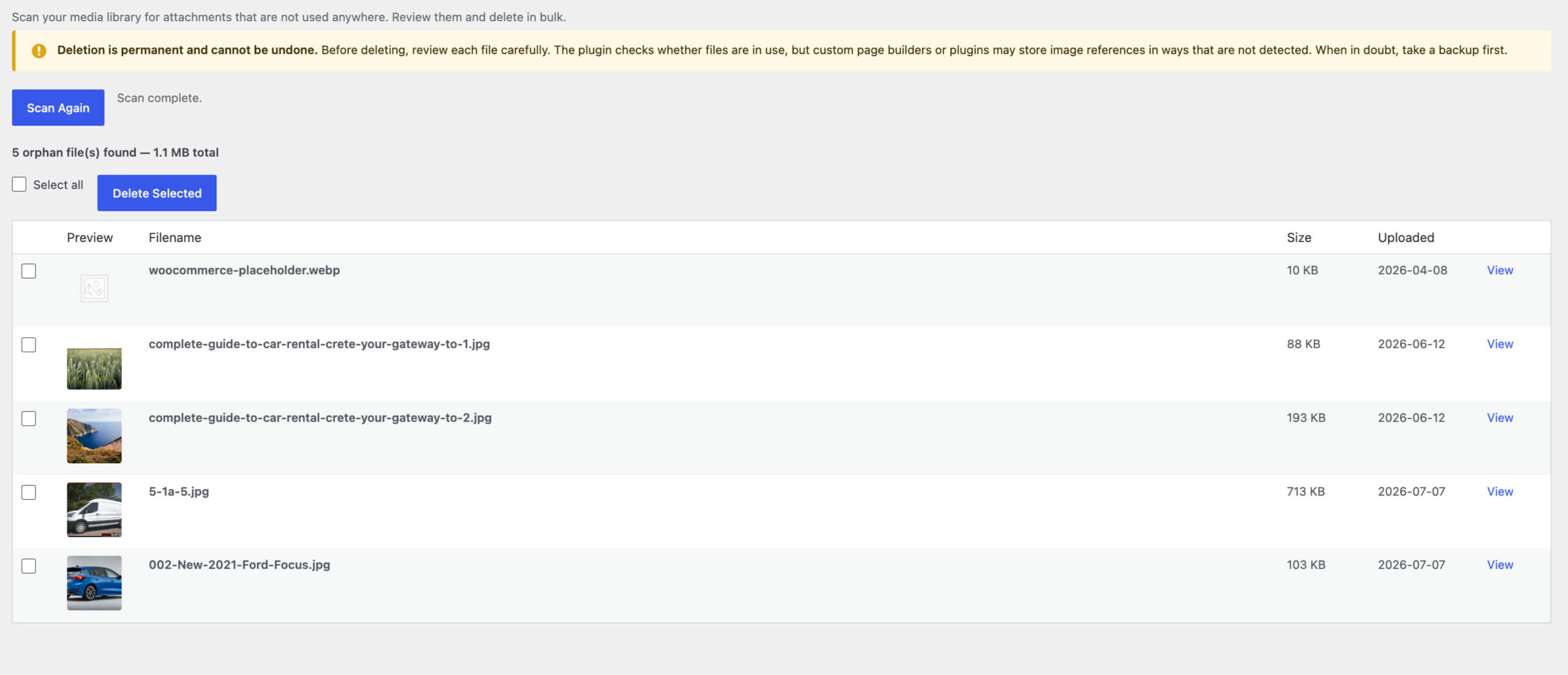
Τα ορφανά αρχεία είναι εικόνες στη βιβλιοθήκη που δεν χρησιμοποιούνται πουθενά στον ιστότοπο.
1. Μεταβείτε στο Media Cleanup → Orphan Cleanup
2. Κάντε κλικ στο Scan Library, η σάρωση γίνεται σε batches και εμφανίζει αποτελέσματα σταδιακά
3. Ελέγξτε τη λίστα με τις εικόνες που βρέθηκαν (εμφανίζεται thumbnail, όνομα αρχείου, μέγεθος και
ημερομηνία ανεβάσματος)
4. Επιλέξτε αυτές που θέλετε να διαγράψετε ή χρησιμοποιήστε το Select All
5. Κάντε κλικ στο Delete Selected και επιβεβαιώστε
*Προσοχή: Η διαγραφή είναι μόνιμη. Κάντε πάντα backup πριν εκτελέσετε μαζική εκκαθάριση.
9. Αρχείο καταγραφής (Activity Log)
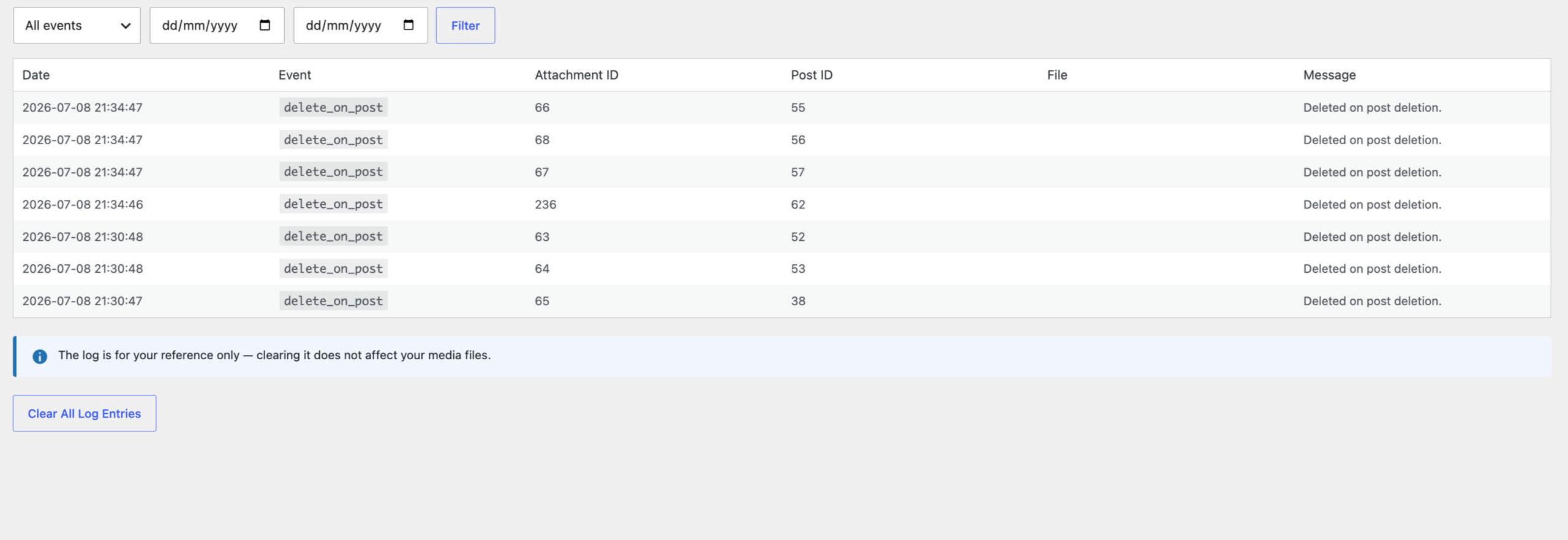
Μεταβείτε στο Media Cleanup → Log για να δείτε ιστορικό όλων των διαγραφών.
– Φιλτράρετε ανά τύπο ενέργειας ή εύρος ημερομηνιών
– Κάθε εγγραφή δείχνει ποια εικόνα διαγράφηκε, από ποια δημοσίευση και πότε
– Το log καθαρίζεται αυτόματα σύμφωνα με τις μέρες διατήρησης που έχετε ορίσει στις Ρυθμίσεις
(προεπιλογή: 30 μέρες)
Έτοιμος να αναπτύξεις την επιχείρησή σου;
Κατέβασε τώρα το Price History for Woocommerce Plugin δωρεάν.